Descargando cambios de GitHub

Xa  subimos a nosa chave pública para usar SSH, xa fixemos un repo en GitHub, xa o clonamos, fixemos cambios que  subimos con git push. Agora imos traballar na nube e despois descargar o novo que fixemos no repo na nosa máquina para telo todo ao día.

O teu traballo:

Vai á páxina web en GitHub dun dos teus repositorios. Fai clic nese + que aparece enriba da lista de ficheiros:

Crea un novo arquivo en markdown cun nome interesantísimo e edítao con texto relevante.

Fai un Commit changes.. como na captura de pantalla e volve á páxina principal do proxecto. Está alí? Argalla todo o que desexes en GitHub.
Agora volvemos á nosa máquina e usando o terminal imos descargalo:
git pull

Fai as túas capturas para demostrar que dominas as descargas.

iptables con ssh

Hoxe imos conectarnos en remoto  e facer brincadeiras dunha máquina virtual a outra. Supoño que xa sabedes moito de SSH, por exemplo que traballa no porto 22 ou que intercambia chaves para conectarse e pide permiso para facelo na primeira conexión.

O teu traballo:

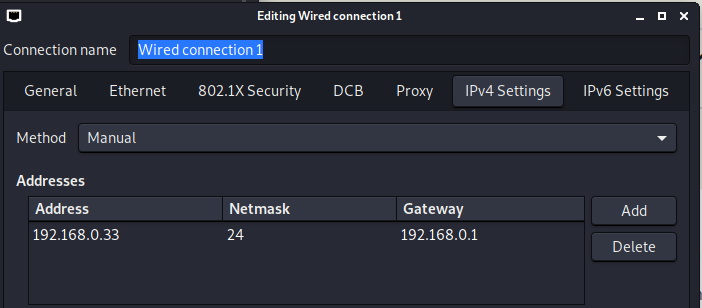
    • Imos conectar en rede a nosa máquina real coa virtual usando o adaptador ponte de VBox. Teñen as IP axeitadas postas en modo manual? Fanse ping entre elas?
    • Un repasiño de SSH:
      • Imos decidir que unha das máquinas sexa a servidora á que se conecta a segunda. Na que vai ser servidora activamos o servizo:
        sudo systemctl start ssh
      • Na outra usamos o usuario e facemos ssh contra a IP da máquina  na que acabamos de activar o servizo, no meu caso:
        ssh kali@192.168.2.xx
      • Pide permiso para intercambiar as chaves, respondo que yes e pide o contrasinal do usuario kali, que é o de sempre.
      • Se din entrado no servidor deixo alí algunha proba: creo unha carpeta que se chame remoto/ e dentro un ficheiro que se chame entrei.jiji e saio correndo da sesión con exit
      • Está a carpeta no servidor?
      • Agora pecho o servizo: a miña máquina xa non quere ser servidora SSH:
        sudo systemctl stop ssh
  • Agora argallamos no firewall:
    • Poñemos o firewall en modo restrictivo: que non permita nada, DROP en todas as cadeas.
    • Das feito ssh coma fixemos antes? fas ping?
    • Agora imos permitir no servidor que se nos permita só o acceso polo porto 22 que é xusto o de SSH:

sudo iptables -A INPUT -p tcp --dport 22 -j ACCEPT
sudo iptables -A OUTPUT -p tcp --sport 22 -j ACCEPT

  • Lembra activar o servizo SSH para facer as túas  probas. E desactivalo despois ou xa o fai el a cañón!!
  • Cambia todo para que acepte todo pero rechace “educadamente” os intentos de acceso ao servidor por SSH
  • Seguro que saíches de todas as sesións abertas? Hai un truco para ver conexións abertas:
    sudo netstat -putan
    ss | grep ssh

    A primeira liña é como moi antiga, a segunda é mais moderna.

Configuración ssh con kali

Algúns detalles que podemos modificar na configuración de ssh. Por exemplo, o usuario non pode ser root pero podemos cambialo. Moito ollo se o facemos: seremos superusuarios dun ordenador remoto con todo o que eso significa.

O teu traballo:

  • Fai un tree do directorio /etc/ssh/ Se non tes tree instalado podes facelo en remoto!!!! Cantos ficheiros *_config  podes ver?
  • O que se chama sshd_conf   é a configuración do  servidor ssh, o outro é a do cliente. Imos modificar a do servidor:

nano /etc/ssh/sshd_config

Buscamos a directiva PermitRootLogin,  descomentamos e engadimos yes coma sempre: systemctl restart ssh

Xa podemos ser o usuario root para entrar en remoto no dserver00 dende calquera ordenador da súa rede. Proba a facer:

ssh kali@192.168.2.xx

Fai unha captura de pantalla na que demostres que modificaches o ficheiro de configuración de sshd_config e que funcionou e estás en remoto.

  • O porto predeterminado que se asigna a ssh é o 22 pero xa é moi famoso. É normal lanzar un ataque a ese porto polo que se aconsella que o modifiquemos. No mesmo ficheiro de configuración do servidor cambiamos ó porto 2222: coma sempre: systemctl restart ssh
  • Lembremos que temos que conectarnos indicando ese porto:

ssh -p 2222 kali@192.168.2.xx

Cortalumes para un equipo

Imos bloquear un ordenador, é dicir, imos impedir que un equipo poda facer ping á nosa máquina.

O teu traballo:

Precisaremos unha máquina virtual en modo bridge e usaremos a IP de windows.

Asegúrate que a túa máquina virtual ten iptables cunha política permisiva, ou sexa:

sudo iptables -P INPUT ACCEPT
sudo iptables -P OUTPUT ACCEPT
sudo iptables -P FORWARD ACCEPT

Averigua a IP do teu Windows.

Modifica iptables na máquina virtual engadindo:

sudo iptables -A INPUT -s <IP de windows> -j DROP

Comproba que  almacenou esta regra con sudo iptables -L

Agora en Windows lanza un ping á IP da máquina virtual, que acontece?

Dende o exterior

Temos unha máquina virtual con Linux e queremos acceder dende a máquina real na que temos Windows. Como facemos?

O teu traballo:

Na máquina virtual desactiva o firewall, lembrades o ufw?

En VirtualBox cambia a configuración de rede para usar o Adaptador Puente

Para acceder dende o noso Windows a unha aplicación web que estea conterizada podemos facelo de dous xeitos:


Reinicia a máquina virtual e notarás que non ten IP, temos que  poñela a man.

Ten que ser unha IP da rede do noso Windows. Eu inventei esta:

Facemos agora ping entre as máquinas real e virtual. Funciona? Demóstrao no teu blog.