Contedores en GitHub

Moitas veces é un lío eso de ter que instalar vscode, o jdk, comprobar se vai… e no fondo o que queremos é facer algo sinxelo nun equipo novo.

Os contedores é unha nova tecnoloxía que permite simular sistemas operativos coas app xa instaladas, unha especie de máquinas virtuais. Hoxe xogamos con contedores que nos propón GitHub aos que chama Codespaces que son distros de linux con vscode instalado

O teu traballo:

Vai a un dos teus repos e fai clic en Codee alí preme o signo + e xa abre unha nova xanela cun nome simpático que é tal cual un VSCode. Acabas de crear un contedor
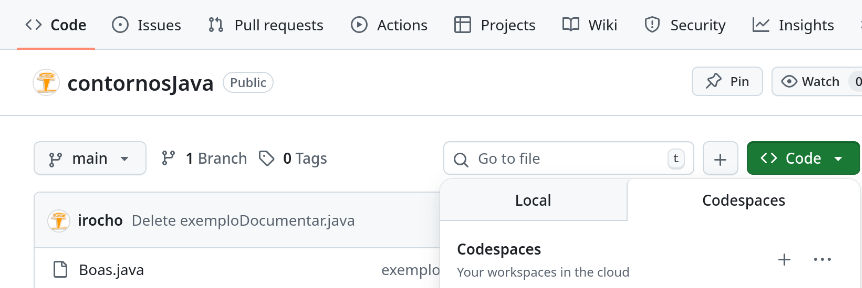
Instala alí JavaDoc Tool e a liña para obtermos o sitio web dun ficheiro que teñas, por exemplo SerieDeAleatoriosD.java

Alí á dereita abaixo premede Go Live e tedes a posibilidade de ver a documentación web se tedes a extensión Live Server:Que tal quedou a cousa? Mostra as túas pescudas

Prestashop para tendeiros

Velaí vai un pequeno titorial para facer unha tenda en Prestashop.

O teu traballo:

Monta o negocio de ventas da túa vida: chuches, libros, dinosaurios,…

Para comezar persoaliza o que trae de fábrica e despois coa axuda do documento vai engadindo produtos no catálogo ata que quede estupendo


Moodle para ser profes

Unha aplicación web para e-learning é Moodle, ou sexa, esa páxina web que usamos os profes na aula virtual. Ben sei que sabedes usala como alumnos/as pero que tal intentalo coma fabricantes de cursos interesantísimos? Imos aprender a usala grazas a que podemos abrir unha conta na  nube de moodle durante uns días.

O teu traballo:

Plan A) Abre unha conta para aprender a manexar moodle dando ben o correo que vai ser onde se active. Imos matricularnos nun cursiño MOOC que ofrecen: Learn Moodle 3.11 Basics efectivamente, está en inglés. Ide facendo todo o que propoñen ata chegar a obter a Insignia super chuli que nos dán cando rematamos.

Plan B) Imos tamén solicitar na nube de Moodle espazo para ir montando o noso curso… digamos de macramé.

Plan C) Aprender do xeito que aprenden os profes, con cursos pensados para eles.

Owncloud en Docker

Agora que sabemos de Docker podemos intentar instalar owncloud. Desta volta non imos nen precisar o docker-compose nen o script de .yml Intentade entender o que significan todos os flags.Running OwnCloud in Docker on Linux - YouTube

O teu traballo:

Consultando na propia documentación, se xa temos instalado docker podemos teclear:
docker run --rm --name oc-eval -d -e OWNCLOUD_DOMAIN=localhost:8777 -p8777:8080 owncloud/server

Indo directamente ao navegador e tecleamos:
http://localhost:8777

Temos instalada a aplicación web. O nome de usuario será admin e o contrasinal admin tamén. Por curiosidade: usa un tipo de base de datos que non é mysql e resulta ser SQLite.

Agora podemos instalar o cliente de owncloud facendo o que suxiren nesta páxina.Usamos a opción de Debian. Arrancamos owncloud  en modo gráfico.

Onde nos pide Server Address tecleamos: http://localhost:8777

Imos respondendo e xa nos conta a carpeta que vai usar para sincronizar todo o que teñamos no owncloud de Docker. Xogamos subindo e baixando ficheiros e sincronizando o que queiramos.

Instalade un cliente de Windows (p.e. unha aplicación portable  ou ben dende un github) para owncloud/nextcloud e mostra nunha captura de pantalla que tes funcionando o  contedor no docker e que dende Windows sincronizas os mesmos ficheiros (un deles que se chame coma ti)

Chuleta neste repositorio.

Comercio electrónico en Docker

Tratamos agora o tema do comercio electrónico. Usaremos Prestashop que é das máis usadas no mercado e imos dockerizala posto que xa dominamos docker. Alguén aquí para botarnos unha man. Voltamos a usar o docker-compose xa que temos que usar unha base de datos para gardar todos os productos que poñamos á venta. Nesta páxina contan como ir fabricando paseniño o ficheiro .yml Se tedes ánimo neste outro artigo podedes ir aprendendo como tocar a base de datos.

O teu traballo:

Como fixemos todas as veces anteriores, creamos unha carpeta chamada prestashop e alí  descargamos o docker-compose.yml e despois execútao. Bota  unha lida ás instrucións.

Hai dous xeitos de acceder:

  1. Para cotillear a pinta da plantilla que trae abonda con http://localhost
  2. Para acceder como administrador http://localhost/administration

Queremos  modificalo todo polo que imos á segunda opción. Alí sae a pantalla na que temos que teclear no correo: user@example.com e contrasinal bitnami1

Cun START rápido xa temos unha tenda cuspidiña ao estilo co que traballamos en WordPress.

Crea cinco ou seis productos tal e como indica o asistente.

Chuleta neste repositorio.