Paso 4: Agora as zonas inversas en bind9

Xa tes o teu nome de dominio e no noso servidor de DNS dserver00 está configurada a zona directa. Imos coa inversa. Queremos resolver de IP ós nomes dos nosos ordenadores. O procedemento vén  sendo a mesma idea.

O teu traballo:

  1. Declaro que vou facer unha zona inversa:
nano /etc/bind/named.conf.local

2. Teño que fabricar db.172.16.5 alí onde dixemos en named.conf.options e fareino coa plantilla como antes:

cp /etc/bind/db.empty    /var/cache/bind/db.172.16.5

3. Agora hai que engadir rexistros PTR que eran os das buscas inversas:

4. Comprobo se cometín algún erro de sintaxe

named-checkzone 5.16.172.in-addr.arpa  /var/cache/bind/db.172.16.5

5. Cargamos a configuración nova e comprobamos se vai a cousa:

systemctl reload bind9
systemctl status bind9
Está activo? Servidor DNS con zona inversa listo!!! Mostra os teus pantallazos
Máis información

Paso 3: Crear zonas directas en bind9

Imos modificar os ficheiros de configuración de bind9 para crear zonas para os nosos ordenadores. Na máquina que fai de servidor DNS: dserver00 imos indicar a resolución de nomes a IP do noso dominio. Inventemos o nome de dominio. O meu vai ser profe.local

O teu traballo:

  1. Pensa o nome do teu dominio.
  2. Edita
    nano /etc/bind/named.conf.local

    e engade ó final (co teu nome de dominio)

Clic para ampliar
  1. Haberá que crear este ficheiro que acabamos de nomear: db.profe.local Imos facelo empregando db.empy como plantilla e gardándoo onde dixemos en named.conf.options
cp /etc/bind/db.empty   /var/cache/bind/db.profe.local
  1. Modificamos este novo ficheiro:
nano  /var/cache/bind/db.profe.local

Alí onde pon localhost imos modificalo polo noso nome de dominio e engadir a lista de IP cos nomes correspondentes:

  1. Verificamos se a sintaxe é correcta:
named-checkzone profe.local /var/cache/bind/db.profe.local
  1. Cargamos a configuración nova e comprobamos se vai a cousa:
    systemctl reload bind9
    systemctl status bind9

Está activo? Servidor DNS con zona directa listo!!! Mostra os teus pantallazos. Comproba a saída de:

dig 172.16.5.10
Máis información

Paso 2: Instalar bind9 no futuro servidor DNS

O noso desexo é que a máquina Debian sexa o noso servidor DNS. Imos instalar o máis convencional que se chama bind9.

O teu traballo:

  • Actualiza os teus paquetes con apt update && apt upgrade -y
  • Instala como superusuario en dserver00 ese paquete:

apt install bind9

XA ESTÁ!!! xa temos un servidor de DNS funcionando….. Seguro?

systemctl status bind9

Imos paralo: systemctl stop bind9
Parou?

tail /var/log/syslog

Haberá que mirar o que instalamos…

  1. Fai unha captura de pantalla da saída de tree /etc/bind/
  2. Fai as túas pescudas por internet para saber o que son eses ficheiros.
  3. Cal é o nome dos ficheiros ós que chama /etc/bind/named.conf
  4. Cal é o directorio onde /etc/bind/named.conf.options busca os ficheiros coas zonas DNS?
  5. Que debemos facer en /etc/bind/named.conf.local atendendo ó que din os comentarios do ficheiro (en inglés)
  6. En que ficheiro se gardan as zonas raíz “.” segundo di /etc/bind/named.conf.default-zones
  7. Nese mesmo ficheiro fíxate como se definen as zonas e a sintaxe
  8. De verdade db.empty está “empty”?

Paso 1: Configurar a .ova do servidor

Xa traballamos con Ubuntu e agora imos directamente a traballar cun Debian Server. Unha das diferencias entre ambos é que Debian no ten sudo: cómpre traballar coma superusuario root:

O teu traballo:

Imos ir preparando unha .ova para acabar instalándolle un servidor DNS.

1. A máquina ten que pertencer á rede NAT que creamos antes. Indo á configuración:

2. Entra coma root e usa o contrasinal que aparece na máquina virtual

3. Como fixemos hai uns días:

  • cambia en  /etc/hostname o nome do equipo a dserver00
  • engádeo en /etc/hosts coa IP 127.0.1.1

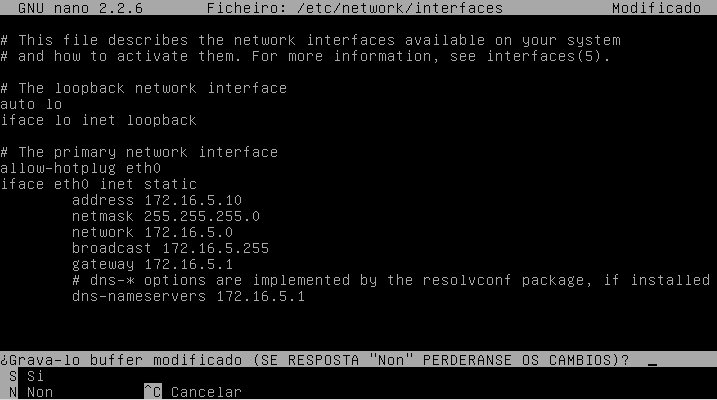
4. Cambia a IP usando un daqueles ficheiros dos que falamos: /etc/network/interfaces para poñerlle a IP manualmente. Para que quede así temos que teclear:

iface enp0s3 inet static
    address   172.16.5.10
    netmask   255.255.255.0
    network   172.16.5.0
    broadcast 172.16.5.255
    gateway   172.16.5.1
    dns-nameserver 172.16.5.1

5. Modificamos outro daqueles ficheiros /etc/resolv.conf

nameserver 172.16.5.1

6. Como podemos ver se funciona todo? No teu blog sube  capturas dos arquivos de configuración que modificamos e fai ping 172.16.5.1

7. Como podemos instalar o comando dig? Para poder usar os comandos de rede vellos e novos, tipo ifconfig ou tamén ip

Toda a información aquí

Paso 0: RedeNAT en VirtualBox

Sabemos dabondo de DNS. O ficheiro /etc/hosts/ nun sistema con moitos ordenadores é difícil de manter. Imos montar unha pequena rede de máquinas virtuais e unha delas vai ser un servidor de DNS. O resto das maquinas van consulala por se ten a IP dun nome ó que queremos acceder.

O teu traballo:

Imos inventarnos unha rede que se vai chamar NatDNS. Queremos que as máquinas virtuais pertenzan a esa rede e podan saír a internet e que tamén  se comuniquen co ordenador físico.

Mosta capturas de pantalla no que fas:

  • En VirtualBox imos a Archivo/Preferencias e en Redes Nat agregamos no botón da dereita unha nova.
  • Cambiamos o nome para poñerlle NatDNS
  • Escollemos unha IP pública calquera. Que significa eso de CIDR?
  • Non queremos DHCP. Xa montaremos o noso nuns días 😉 Imos ir manualmente polo de agora 😦

Debería quedar así:

Toda a información aquí